Tampilkan postingan dengan label Firewall. Tampilkan semua postingan

Senin, 06 Maret 2017

Penjelasan Web Proxy Mikrotik -

  Proxy adalah suatu aplikasi yang menjadi perantara antara client dengan server, sehingga client tidak akan berhubungan langsung dengan server-server yang ada di Internet. Mikrotik memiliki fitur Web proxy yang bisa digunakan sebagai proxy server yang nantinya akan menjadi perantara antara browser user dengan web server di Internet.


Cara Kerja Web Proxy

Ketika user membuka suatu situs, maka browser akan mengirimkan HTTP request ke Server, namun karena computer user ini menggunakan web proxy maka proxy akan menerima HTTP request dari browser tersebut kemudian membuat HTTP request baru atas nama dirinya. HTTP request baru buatan Proxy inilah yang diterima oleh Server kemudian Server membalas dengan HTTP Response dan diterima oleh Proxy yang kemudian diteruskan ke browser user yang sebelumnya melakukan request.

Perbedaan Web Proxy dengan NAT

Mungkin penjelasan cara kerja web proxy di atas hamper mirip dengan NAT (Network Address Translation) Masquerade, namun sebenarnya berbeda. Karena jika menggunakan NAT, maka Mikrotik hanya akan meneruskan HTTP Request yang dibuat oleh computer user. HTTP request tersebut diteruskan ke Server oleh Mikrotik tanpa membuat HTTP request baru seperti halnya pada Web Proxy.

NAT hanya menangani paket data saja, sedangkan Proxy bekerja dengan memeriksa konten dari HTTP Request dan Response secara detail, sehingga Proxy sering juga disebut sebagai Application Firewall.

Web Proxy Membutuhkan Resource CPU Besar

Jika mengaktifkan fitur Web proxy pada Mikrotik anda harus memperhatikan kapasitas memori dan CPU. Karena Mikrotik akan membuat HTTP Request baru atas nama dirinya, sehingga membutuhkan pemakaian Resource memori dan CPU yang lebih besar daripada hanya menggunakan NAT. Jika pemakaian resource Mikrotik berlebihan maka akan membuat Router Mikrotik anda hang dan koneksi internet pun akan jadi lambat.

Keuntungan menggunakan Web Proxy

Fungsi dari proxy secara umum adalah sebagai Caching, Filtering, dan Connection Sharing. Semua fungsi ini dapat anda temui pada Web Proxy Mikrotik. Berikut ini adalah Keuntungan / Manfaat Web Proxy pada Mikrotik :

Caching
Web Proxy Mikrotik dapat melakukan caching content yaitu menyimpan beberapa konten web yang disimpan di memori Mikrotik. Konten tersebut akan digunakan kembali apabila ada permintaan pada konten itu lagi. Misalnya anda membuka Facebook.com, maka file-file pada web tersebut seperti image, script, dll akan disimpan oleh web proxy, sehingga jika lain kali anda membuka Facebook maka tidak perlu konek ke Internet pun halaman itu bisa dibuka dengan mengambil file dari cache proxy. Hal ini dapat menghemat bandwidth Internet dan mempercepat koneksi.

Filtering
Dengan menggunakan Web Proxy anda dapat membatasi akses konten-konten tertentu yang di-request oleh client. Anda dapat membatasi akses ke situs tertentu, ekstensi file tertentu, melakukan redirect (pengalihan) ke situs lain, maupun pembatasan terhadap metode akses HTTP. Hal tersebut tidak dapat anda lakukan jika hanya menggunakan NAT.

Read more

Jumat, 24 Februari 2017

Memblokir Port Virus di Mikrotik Menggunakan Firewall

Penyebaran virus dan malware di jaringan dapat terjadi jika kita tidak selektif dalam mengaktifkan port apa saja yang digunakan. Untuk mengamankan jaringan dari penyebaran virus dan malware, kita dapat menutup port komunikasi yang tidak digunakan dan rentan dimanfaatkan oleh virus. Caranya dengan menggunakan rule firewall Mikrotik untuk men-drop paket yang masuk ke port yang tidak digunakan.

Caranya sangat mudah, silakan anda copy paste command berikut ini ke terminal Mikrotik :


/ ip firewall filter
add chain=virus protocol=tcp dst-port=135-139 action=drop comment="Blaster Worm"
add chain=virus protocol=udp dst-port=135-139 action=drop comment="Messenger Worm"
add chain=virus protocol=tcp dst-port=445 action=drop comment="Blaster Worm"
add chain=virus protocol=udp dst-port=445 action=drop comment="Blaster Worm"
add chain=virus protocol=tcp dst-port=593 action=drop comment="________"
add chain=virus protocol=tcp dst-port=1024-1030 action=drop comment="________"
add chain=virus protocol=tcp dst-port=1080 action=drop comment="Drop MyDoom"
add chain=virus protocol=tcp dst-port=1214 action=drop comment="________"
add chain=virus protocol=tcp dst-port=1363 action=drop comment="ndm requester"
add chain=virus protocol=tcp dst-port=1364 action=drop comment="ndm server"
add chain=virus protocol=tcp dst-port=1368 action=drop comment="screen cast"
add chain=virus protocol=tcp dst-port=1373 action=drop comment="hromgrafx"
add chain=virus protocol=tcp dst-port=1377 action=drop comment="cichlid"

add chain=virus protocol=tcp dst-port=2745 action=drop comment="Bagle Virus"
add chain=virus protocol=tcp dst-port=2283 action=drop comment="Dumaru.Y"
add chain=virus protocol=tcp dst-port=2535 action=drop comment="Beagle"
add chain=virus protocol=tcp dst-port=2745 action=drop comment="Beagle.C-K"
add chain=virus protocol=tcp dst-port=3127-3128 action=drop comment="MyDoom"
add chain=virus protocol=tcp dst-port=3410 action=drop comment="Backdoor OptixPro"
add chain=virus protocol=tcp dst-port=4444 action=drop comment="Worm"
add chain=virus protocol=udp dst-port=4444 action=drop comment="Worm"
add chain=virus protocol=tcp dst-port=5554 action=drop comment="Drop Sasser"
add chain=virus protocol=tcp dst-port=8866 action=drop comment="Drop Beagle.B"
add chain=virus protocol=tcp dst-port=9898 action=drop comment="Drop Dabber.A-B"
add chain=virus protocol=tcp dst-port=10000 action=drop comment="Drop Dumaru.Y"
add chain=virus protocol=tcp dst-port=10080 action=drop comment="Drop MyDoom.B"
add chain=virus protocol=tcp dst-port=12345 action=drop comment="Drop NetBus"
add chain=virus protocol=tcp dst-port=17300 action=drop comment="Drop Kuang2"
add chain=virus protocol=tcp dst-port=27374 action=drop comment="Drop SubSeven"
add chain=virus protocol=tcp dst-port=65506 action=drop comment="Drop PhatBot,Agobot, Gaobot"
add chain=virus protocol=udp dst-port=12667 action=drop comment="Trinoo" disabled=no
add chain=virus protocol=udp dst-port=27665 action=drop comment="Trinoo" disabled=no
add chain=virus protocol=udp dst-port=31335 action=drop comment="Trinoo" disabled=no
add chain=virus protocol=udp dst-port=27444 action=drop comment="Trinoo" disabled=no
add chain=virus protocol=udp dst-port=34555 action=drop comment="Trinoo" disabled=no
add chain=virus protocol=udp dst-port=35555 action=drop comment="Trinoo" disabled=no
add chain=virus protocol=tcp dst-port=27444 action=drop comment="Trinoo" disabled
add chain=virus protocol=tcp dst-port=27665 action=drop comment="Trinoo" disabled=no
add chain=virus protocol=tcp dst-port=31335 action=drop comment="Trinoo" disabled=no
add chain=virus protocol=tcp dst-port=31846 action=drop comment="Trinoo" disabled=no
add chain=virus protocol=tcp dst-port=34555 action=drop comment="Trinoo" disabled=no
add chain=virus protocol=tcp dst-port=35555 action=drop comment="Trinoo" disabled=no
add action=drop chain=forward comment=";;Block W32.Kido - Conficker" disabled=no protocol=udp src-port=135-139,445
add action=drop chain=forward comment="" disabled=no dst-port=135-139,445 protocol=udp
add action=drop chain=forward comment="" disabled=no protocol=tcp src-port=135-139,445,593
add action=drop chain=forward comment="" disabled=no dst-port=135-139,445,593 protocol=tcp
add action=accept chain=input comment="Allow limited pings" disabled=no limit=50/5s,2 protocol=icmp
add action=accept chain=input comment="" disabled=no limit=50/5s,2 protocol=icmp
add action=drop chain=input comment="drop FTP Brute Forcers" disabled=no dst-port=21 protocol=tcp src-address-list=FTP_BlackList
add action=drop chain=input comment="" disabled=no dst-port=21 protocol=tcp src-address-list=FTP_BlackList
add action=accept chain=output comment="" content="530 Login incorrect" disabled=no dst-limit=1/1m,9,dst-address/1m protocol=tcp
add action=add-dst-to-address-list address-list=FTP_BlackList address-list-timeout=1d chain=output comment="" content="530 Login incorrect" disabled=no protocol=tcp
add action=drop chain=input comment="drop SSH&TELNET Brute Forcers" disabled=no dst-port=22-23 protocol=tcp src-address-list=IP_BlackList
add action=add-src-to-address-list address-list=IP_BlackList address-list-timeout=1d chain=input comment="" connection-state=new disabled=no dst-port=22-23 protocol=tcp src-address-list=SSH_BlackList_3
add action=add-src-to-address-list address-list=SSH_BlackList_3 address-list-timeout=1m chain=input comment="" connection-state=new disabled=no dst-port=22-23 protocol=tcp src-address-list=SSH_BlackList_2
add action=add-src-to-address-list address-list=SSH_BlackList_2 address-list-timeout=1m chain=input comment="" connection-state=new disabled=no dst-port=22-23 protocol=tcp src-address-list=SSH_BlackList_1
add action=add-src-to-address-list address-list=SSH_BlackList_1 address-list-timeout=1m chain=input comment="" connection-state=new disabled=no dst-port=22-23 protocol=tcp
add action=drop chain=input comment="drop port scanners" disabled=no src-address-list=port_scanners
add action=add-src-to-address-list address-list=port_scanners address-list-timeout=2w chain=input comment="" disabled=no protocol=tcp tcp-flags=fin,!syn,!rst,!psh,!ack,!urg
add action=add-src-to-address-list address-list=port_scanners address-list-timeout=2w chain=input comment="" disabled=no protocol=tcp tcp-flags=fin,syn
add action=add-src-to-address-list address-list=port_scanners address-list-timeout=2w chain=input comment="" disabled=no protocol=tcp tcp-flags=syn,rst
add action=add-src-to-address-list address-list=port_scanners address-list-timeout=2w chain=input comment="" disabled=no protocol=tcp tcp-flags=fin,psh,urg,!syn,!rst,!ack
add action=add-src-to-address-list address-list=port_scanners address-list-timeout=2w chain=input comment="" disabled=no protocol=tcp tcp-flags=fin,syn,rst,psh,ack,urg
add action=add-src-to-address-list address-list=port_scanners address-list-timeout=2w chain=input comment="" disabled=no protocol=tcp tcp-flags=!fin,!syn,!rst,!psh,!ack,!urg
 
 Hasilnya akan jadi seperti ini :


Nah, sekarang kita sudah berhasil Memblokir Port Virus Menggunakan Firewall di Mikrotik.
Semoga bermanfaat :)
Read more

Penjelasan Queue Tree & PCQ serta Penerapannya di Mikrotik


Pengaturan dan managemen Bandwidth di Mikrotik tidak dapat lepas dari fitur Queue. Ada dua jenis Queue yang dapat digunakan di Mikrotik, yaitu Simple Queue dan Queue Tree. Untuk penjelasan tentang Simple Queue sudah pernah saya bahas disini :
Cara Membatasi (Limit) Bandwidth Mikrotik dengan Simple Queue
Nah, kali ini kita akan membahas Penjelasan Queue Tree & PCQ (Per Connection Queue) serta Penerapannya di Mikrotik.

Queue Tree 

Queue Tree berfungsi untuk mengimplementasikan fungsi yang lebih komplex dalam limit bandwidth pada mikrotik dimana penggunaan packet mark nya memiliki fungsi yang lebih baik. Digunakan untuk membatasi satu arah koneksi saja baik itu download maupun upload. Secara umum Queue Tree ini tidak terlihat berbeda dari Simple Queue.

Perbedaan yang bisa kita lihat langsung yaitu hanya dari sisi cara pakai atau penggunaannya saja. Dimana Queue Simple secara khusus memang dirancang untuk kemudahan konfigurasi sementara Queue Tree dirancang untuk melaksanakan tugas antrian yang lebih kompleks dan butuh pemahaman yang baik tentang aliran trafik.


Beberapa Perbedaan Simple Queue dan Queue Tree :
1. Queue Simple
  • Memiliki aturan urutan yang sangat ketat, antrian diproses mulai dari yang paling atas sampai yang paling bawah.
  • Mengatur aliran paket secara bidirectional (dua arah).
  • Mampu membatasi trafik berdasarkan alamat IP.
  • Satu antrian mampu membatasi trafik dua arah sekaligus (upload/download).
  • Jika menggunakan Queue Simple dan Queue Tree secara bersama-sama, Queue Simple akan diproses lebih dulu dibandingkan Queue Tree.
  • Mendukung penggunaan PCQ sehingga mampu membagi bandwidth secara adil dan merata.
  • Bisa menerapkan antrian yang ditandai melalui paket di /firewall mangle.
  • Mampu membagi bandwidth secara fixed.
  • Sesuai namanya, pengaturannya sangat sederhana dan cenderung statis, sangat cocok untuk admin yang tidak mau ribet dengan traffic control di /firewall mangle.
2. Queue Tree
  • Tidak memiliki urutan, setiap antrian akan diproses secara bersama-sama.
  • Mengatur aliran paket secara directional (satu arah)
  • Membutuhkan pengaturan /firewall mangle untuk membatasi trafik per IP.
  • Membutuhkan pengaturan /firewall mangle terlebih dahulu untuk membedakan trafik download dan upload.
  • Dinomorduakan setelah Queue Simple.
  • Mendukung penggunaan PCQ sehingga mampu membagi bandwidth secara adil dan merata.
  • Pengaturan antrian murni melalui paket yang ditandai di /firewall mangle.
  • Mampu membagi bandwidth secara fixed.
  • Lebih fleksibel dan butuh pemahaman yang baik di /firewall mangle khususnya tentang traffic control.

http://mikrotikindo.blogspot.com/

Penjelasan beberapa argumen di Queue Tree :
1. Parent : berguna untuk menentukan apakah queue yang dipilih bertugas sebagai child queue
Ada beberapa pilihan default di parent queue tree yang biasanya digunakan untuk induk queue:
- Global-in :
Mewakili semua input interface pada umumnya. Maksudnya disini interface yang menerima input data/trafik sebelum difilter seperti trafik upload
 - Global-out :
Mewakili semua output interface pada umumnya. Maksudnya disini interface yang mengeluarkan output data/trafik yang sudah difilter seperti trafik download
- Global-total :
Mewakili semua input dan output interface secara bersama, dengan kata lain merupakan penyatuan dari global-in dan global-out.                                  
 - <interface name>: ex: lan atau wan :
Mewakili salah satu interface keluar. Maksudnya disini hanya trafik yang keluar dari interface ini yang akan diqueue.

2. Packet Mark : Digunakan untuk menandai paket yang sudah ditandai di /ip firewall mangle.

3. Priority ( 1 s/d 8) : Digunakan untuk memprioritaskan child queue dari child queue lainnya. Priority tidak bekerja pada induk queue. Child Queue yang mempunyai priority satu (1) akan mencapai limit-at lebih dulu dari pada child queue yang berpriority (2).
 
 
4. Queue Type : Digunakan untuk memilih type queue yang bisa dibuat secara khusus dibagian queue types
- Limit At : Bandwidth minimal yang diperoleh oleh target/ip yang diqueue
- Max Limit : Bandwidth maksimal yang bisa dicapai oleh target/ip yang diqueue.
- Burst limit : Bandwidth maksimal yang bisa dicapai oleh target/ip yang diqueue ketika burst sedang aktif
- Burst time : Periode waktu dalam detik, dimana  data Rate rata-rata dikalkulasikan.
- Burst Threshold : Digunakan ketika data Rate dibawah nilai burst threshold maka burst diperbolehkan.Ketika data Rate sama dengan nilai burst threshold burst dilarang. Untuk mengoptimalkan burst nilai burst threshold harus diatas nilai Limit At dan dibawah nilai
Max Limit.

PCQ (Per Connection Queuing) 

Digunakan untuk mengenali arah arus dan digunakan karena dapat membagai bandwidth secara adil, merata dan masif. PCQ pada mikrotik digunakan bersamaan dengan fitur Queue, baik Simple Queue maupun Queue Tree.

Untuk lebih mudah memahami konsep PCQ, silakan simak analogi berikut ini :
Saya punya 10 PC yang akan saya bagikan bandwidth maksimal 1 Mb dan bandwidth minimal tiap PC 256 kb. Jika hanya satu PC saya yang online maka dia akan dapat BW max 1 Mb, namun jika ada dua PC yang online BW dibagi 2, dan seterusnya hingga 10 dengan pembagian bandwidth yang merata.

Nah, untuk membuat konfigurasi seperti ini, saya harus membuat 1 rule parent Queue dan 10 rule child Queue untuk tiap client. Untuk kondisi sekarang yang hanya 10 PC it's ok, ga masalah. Namun bayangkan jika PC nya ada 100? 200? Gimana kalau yang saya kelola adalah jaringan WiFi Hotspot dengan client yg ga tentu jumlah nya? Apa iya saya harus membuat ratusan rule untuk tiap client? Capek dongg..

Oleh karena itu, saya dapat gunakan fitur PCQ ini untuk melakukan manajemen bandwidth secara massive kepada semua client secara besar-besaran. Dengan menggunakan PCQ ini, walaupun jumlah client tidak tentu dan sangat banyak, kita hanya perlu membuat satu atau dua konfigurasi Queue. Enak kan?


Penjelasan Beberapa Argumen di PCQ :

PCQ Classifier berfungsi mengklasifikasikan arah koneksi, Misalnya jika Classifier yang digunakan adalah src-address pada Local interface, maka aliran pcq akan menjadi koneksi upload. Begitu juga dgn dst-address akan menjadi pcq download.
PCQ rate berfungsi untuk membatasi bandwidth maksimum yang bisa didapatkan. Dengan memasukkan angka pada rate ini (default: 0) maka maksimal download yang akan didapatkan per IP akan dibatasi mis. 128k (kbps).
Limit berfungsi untuk membatasi jumlah koneksi paralel yang diperkenankan bagi tiap IP. artinya bila kita meletakkan nilai 50, maka cuma 50 koneksi simultan yang bisa didapat oleh 1 IP address (baik itu source / destination).
Total Limit adalah total keseluruhan koneksi paralel yang diperkenankan untuk seluruh ip addresss (baik itu source ataupun destination).

Contoh penerapan PCQ dan Queue Tree di Mikrotik :

Menggabungkan fitur Layer7 dan packet marking menggunakan mangle untuk menandai file yang biasa di download untuk kemudian dibatasi bandwidth download menggunakan Queue Tree + PCQ. Sehingga tiap client akan mendapatkan koneksi limited download dan unlimited browsing.

http://mikrotikindo.blogspot.com/2014/01/tutorial-mikrotik-limited-download-unlimited-browsing.html

Tutorial Bandwidth Mikrotik : Limited Download, Unlimited Browsing Menggunakan Layer 7

Referensi :
http://learningbytutz.blogspot.com/2012/03/memahami-queue-tree-dan-pcq-di-mikrotik.html
http://www.alkomp.net/2014/03/perbedaan-queue-simple-dan-queue-tree.html
Read more

Kamis, 23 Februari 2017

Tutorial Cara Hack Admin Mikrotik

Anda mencari Tutorial Cara Hack Admin Mikrotik? Jika iya, mungkin anda mencari cara hack Mikrotik karena anda Lupa Password Mikrotik. Atau mungkin karena ingin bisa masuk admin Mikrotik orang lain? Saya sarankan untuk hal nomor dua ini jangan anda lakukan :D. 
Oke, Jika anda Lupa Password Mikrotik, Anda masih bisa mencari password nya dengan menggunakan Cara ini Lupa Username & Password Mikrotik? Ini Solusinya. Namun jika cara itu tidak berhasil, ada dua solusi terakhir : 
1. Reset Mikrotik (Semua konfigurasi dan setingan akan hilang dan kembali ke setingan awal)
Untuk opsi pertama silakan anda reset Mikrotik nya sesuai dengan tipe masing-masing yang pasti berbeda-beda caranya.
Untuk opsi kedua, ini yang akan kita bahas kali ini. Disini kita akan hack mikrotik dengan cara lama yakni menggunakan metode word list dengan tool brutus. Tool brutus ini mungkin sudah ga asing lagi bagi anda yang berkecipung di dunia internet. Dengan tool ini kita akan mengira-ngira username dan password apa yang mungkin digunakan, kemudian tool ini akan mencoba untuk login secara otomatis sebanyak perkiraaan username dan password itu. Jadi kita tidak perlu login manual berkali-kali.

Langkah-langkah Tutorial Cara Hack Admin Mikrotik adalah sebagai berikut :

1. Download tool brutus =====> disini <=====
2. Extract file download nya
3. Di dalam folder hasil extract terdapat beberapa file .txt. Buka users.txt dan words.txt.
4. Masukkan kemungkinan / perkiraan username pada users.txt --> Save
5. Masukkan kemungkinan / perkiraan password pada words.txt --> Save
6. Buka tool brutus :
- Target : isikan IP address target yang mau di hack
- Type : pilih type autentikasi yang mau digunakan. Dalam hal ini gunakan Telnet.
- Authentication Options : User File (Cari file users.txt) Pass File (Cari file words.txt)
7. Klik Start untuk memulai serangan hack.
8. Tunggu beberapa saat. Lama tidaknya proses serangan tergantung dari banyaknya kombinasi user dan pass yang digunakan.
9. Jika serangana hack sukses, maka hasil username dan password dari mikrotik akan muncul di kolom Positive Authentication Results.
 
10. Coba masuk ke mikrotik dengan user dan pass hasil hack tadi.
11. Pada log dan terminal akan muncul banyak notifikasi gagal login yang disebabkan oleh serangan brutus.
12. Kita bisa hilangkan log itu dengan trik ini : Cara Menghilangkan Log Mikrotik
Oke, selesai sudah. Trik hack mikrotik ini bisa berjalan sukses jika digunakan untuk mencari username dan password kita yang lupa, karena kita akan tau perkiraan kombinasi username dan password yang digunakan, sehingga kesempatan untuk berhasil akan lebih besar dibandingkan jika kita mau meng-hack mikrotik orang lain.
Semoga Tutorial Cara Hack Mikrotik menggunakan brutus ini bermanfaat :) 
Read more

Rabu, 15 Februari 2017

Cara Mudah Memblokir Situs-situs Dewasa dengan DNS di Mikrotik

 
Memblokir Situs-situs Dewasa degan Mudah di Mikrotik
Menciptakan suasana internet yang sehat itu penting. Apalagi jika bayak client dari jaringan kita adalah anak-anak atau anak sekolah yang belum boleh mengakses konten dewasa. Masalahnya, banyak sekali situs-situs dewasa yang beredar di internet. Hal ini bakal bikin pusing jika kita harus memblokir situs nya satu per satu.
Untuk dapat memblokir situs atau konten terentu di internet pada Mikrotik dapat dilakukan dengan cara :
1. Web Proxy
2. DNS Static
3. Firewall
Memblokir situs tertentu menggunakan Web Proxy sudah pernah saya bahas disini :
 
Begitu juga dengan memblokir situs dengan Firewall Mikrotik. 
Keduanya harus memasukkan daftar situs yang akan diblokir secara manual satu per satu. Hal ini tentu akan sangat merepotkan jika jumlah situs yang akan diblokir sampai ratusan bahkan ribuan. Kendala lainnya adalah kita tidak tau situs apa saja yang harus diblokir.
Nah, oleh karena itu solusi yang cocok adalah menggunakan DNS Static. Dalam hal ini kita dapat menggunakan DNS Gratis dari Nawala atau OpenDNS yang sudah memfilter konten berbahaya. Jadi kita tidak perlu lagi repot-repot memfilter manual semua situs-situs berbahaya tersebut.
Caranya sangat mudah, silakan anda login ke Mikrotik via Winbox.
1. Jika anda menggunakan DHCP Client, misalnya menggunakan internet dari speedy atau modem GSM maka anda harus menonaktifkan fitur "Use Peer DNS"
Masuk ke menu IP --> DHCP Client --> Buka DHCP client nya -- > uncheck "Use Peer DNS"
2. Masuk ke menu IP --> DNS --> Masukkan DNS Server nya di kolom Servers --> centang Allow Remote Request
- DNS Nawala (gratis tanpa register) :
  • 180.131.144.144
  • 180.131.145.145
- DNS OpenDNS (gratis register dulu) --> opendns.com
Bedanya jika menggunakan DNS Nawala jika masuk ke situs yang terblokir muncul pesan tetapi tidak dpat diganti. Sedagkan kalo OpenDNS bisa kita masukkan pesan tertentu sesuai keinginan seperti pada gambar pertama diatas.
Selain itu, jika menggunakan DNS Nawala kita ga bisa menambahkan atau mengurangi situs yang diblokir, sedangkan kalo menggunakan DNS OpenDNS bisa diatur situs apa saja yang mau diblokir. Namun jika menggunakan OpenDNS harus register dulu.
3. Setelah diganti DNS nya, jangan lupa untuk Flush DNS Cache nya. Pada menu DNS Settings --> Cache --> Flush Cache
atau bisa menggunakan command :
ip dns cache flush
4. Lakukan flush DNS cache juga pada windows dengan command di CMD :
ipconfig /flushdns
Nah, sekarang siapapun yang mengakses konten dewasa akan diblokir oleh DNS server. Namun masalahnya, bagaimana jika client mengganti alamat DNS nya secara manual misal pake DNS google 8.8.8.8? Hal ini akan membuat pemblokiran ini menjadi sia-sia.
Sekarang pertanyaannya, bagaimana cara mencegah client mengganti DNS manual misal ke 8.8.8.8? Caranya dengan memaksa client untuk menggunkaan DNS dari Mikrotik kita. Tutorialnya silakan anda baca disini :
Cara Mencegah Client Mengganti DNS secara Manual
Oke, demikianlah Cara Mudah Memblokir Situs-situs Dewasa dengan DNS di Mikrotik. Silakan dicoba, dan semoga bermanfaat :)
Read more

Senin, 13 Februari 2017

Web Proxy MikroTik

Topik-topik yang akan kita bahas:
1. Apakah anda melilih RB atau PC MikroTik untuk anda jadikan sebagai Web Proxy Server?
2. Penjelasan Web Proxy di MikroTik?
3. Cara Konfigurasi Web Proxy Transparent di MikroTik?


Apakah anda melilih RB atau PC MikroTik untuk anda jadikan sebagai Web Proxy Server?
Sebelum kita belajar tentang Web Proxy di RouterOS MikroTik atau di Routerboard MikroTik. Untuk itu saya jelaskan terlebih dahulu perbedaanya apakah anda memilih RB atau PC MikroTik untuk anda gunakan sebagai Web Proxy. Cekidot~

Router OS MikroTik maupun RB MikroTik itu sama-sama dapat digunakan Web Proxy ya, yang penting package system di MikroTik sudah terinstal. Jika anda melakukan implementasi Proxy menggunakan platform ini saya sarankan untuk di instal/ditaruh di PC yang dalam-nya diinstal OS MikroTik. Tergantung device RB MikroTik anda dan apakah anda juga punya PC yang nantinya diinstal RouterOS MikroTik. Dan untuk menjalankanya pada Routerboard saya rekomendasikan anda menggunakan RB MikroTik yang sudah kelas Enterprise atau series 1000 yang hardware-nya mendukung untuk digunakan sebagai Web Proxy didalamnya. Kalau device MikroTik anda masih series 100-700, saya harap anda persiapkan PC saja yang nanti untuk Proxy-nya, karena apa? kalau series 100-700 rata-rata kalau digunakan untuk Web Proxy itu lama-lama akan memberatkan processor, RAM RB, apalagi RB 100-700 itu kan spesifikasi hardware-nya rendah. Tetapi kalau untuk pendidikan atau hanya untuk simulasi sementara, pakai RB tersebut sudah cukup.
Proxy itu tidak hanya menggunakan platform MikroTik ya? Banyak distro-distro linux yang bisa digunakan untuk Proxy server dan performa-nya juga bisa lebih baik daripada MikroTik.


Penjelasan Web Proxy di MikroTik
Web Proxy disini merupakan aplikasi didalam MikroTik yang digunakan untuk mengatur proxy didalamnya, proxy ini yang nanti sebagai perantara client dengan server yang berada internet. Jadi gini: 

Cara kerja:
Jika client melakukan browsing (HTTP Request) maka akan melewati proxy terlebih dahulu setelah itu baru diarahkan ke internet server, ketika itu sudah tidak client lagi yang request melainkan web proxy yang melakukan HTTP Request ke server internet, kemudian setelah itu server internet akan merespond (HTTP Respond) kemudian membalas dan meneruskanya lagi ke browser client. Nah, pada saat proses tersebut data yang diakses client akan disimpan didalam web proxy. Kemudian, jika client melakukan koneksi ke server internet yang sama maka koneksi client akan terasa lebih cepat dibanding saat pertama browsing, ini karena data sudah disimpan (cache) didalam web proxy.


Cara  Konfigurasi Web Proxy Transparent di MikroTik
Kata Transparent disini berarti ketika client mengakses internet maka otomatis diarahkan ke web proxy. (setelah web proxy dikonfigurasi dan settingan NAT)
Kebalikanya yaitu Manual Proxy, artinya kita harus setting proxy di laptop kita atau browser yang biasa kita gunakan dengan IP MikroTik dan port yang digunakan oleh web proxy MikroTik terlebih dahulu untuk bisa menggunakan web proxy MikroTik.

Disini saya akan berikan langkah-langkah bagaimana cara konfigurasi Web Proxy Transparent di MikroTik:
PERHATIAN: Silahkan konfigurasi MikroTik anda sampai MikroTik dan Client LAN mendapat akses Internet.
1. Pertama silahkan buka Winbox anda.
2. Setelah itu silahkan pilih menu IP -> Web Proxy
web proxy winbox
3. Pada tahap ini:
#Checklist Enabled
#Port = 3128
#Cache Administrator = [Reckzone@Reckzone.blogspot.com] Isi sesuka anda, direkomendasikan mengikuti aturan format penulisan ...@...
#Checklist Cache On Disk (Jika anda checklist maka data akan ter-cache didalam Web Proxy MikroTik)

Klik Access
#Dst. Host = *wotube.com (situs yang akan diblock). Format penulisanya menggunakan (*situs.com)
#Action = deny (tolak)

Apply - OK
web proxy winbox
Pada tahap selanjutnya, kita akan melakukan transparent proxy menggunakan NAT.

4. Pilih menu IP -> Firewall -> NAT
firewall winbox
5. Pada Tab General:
Chain : dst-nat
Protocol : 80, 81
firewall winbox
6. Padat Tab Action
Action : redirect
To Port : 3128
Apply - OK
firewall winbox
Pengujian, silahkan client test koneksi ke situs yang diblock diatas nanti otomatis akan keblock oleh web proxy MikroTik.
Read more

Minggu, 12 Februari 2017

Cara blokir situs menggunakan MIKROTIK dengan layer 7


Cara mudah Blok Situs menggunakan Mikrotik sebagai berikut:
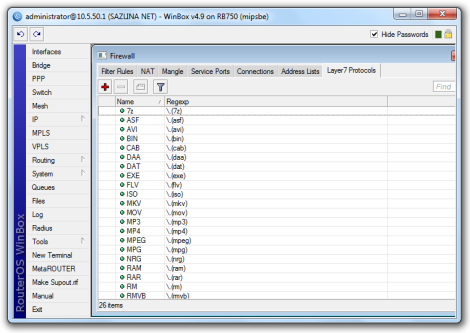
Remote Mikrotik anda dengan Winbox, di halaman utama Winbox pilih “IP” kemudian “Firewall” kemudian “Layer7 Protocols” dan klik + seperti gambar di bawah ini:
Cara Blok Situs Menggunakan Mikrotik
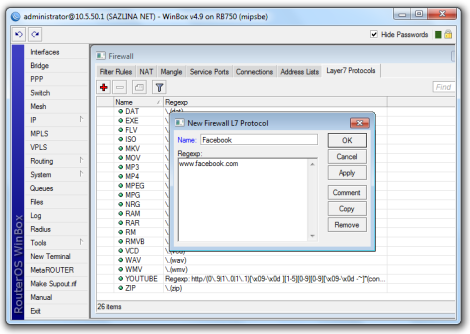
Selanjutnya di halaman “New Firewall L7 Protocol” isi:
Name=Facebook (nama situs yang akan di blok)
Regexp=www.facebook.com (alamat situs yang akan di blok)
Seperti gambar di bawah ini:
Cara Blok Situs Menggunakan Mikrotik
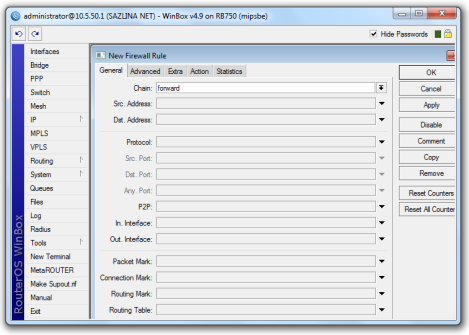
Dan klik “OK” Selanjutnya klik Tab “Filter Rules” dan klik + dan isi:
Di Tab “General
Chain= forward
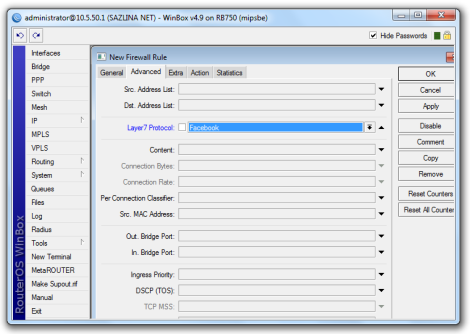
Di Tab “Advanced
Layer7 Protocol=Facebook (nama yang di isi di IP-Firewall-Layer7 Protocol tadi)
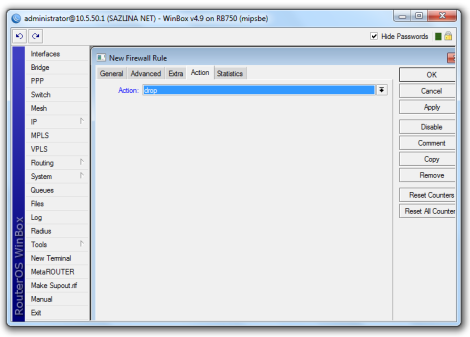
Di Tab “Action
Action=drop
Seperti gambar di bawah ini:
Cara Blok Situs Menggunakan Mikrotik
Dan klik “OK
Selesai dan selamat mencoba.
Read more